Solutions Digitales
Accès mafreebox : guide de connexion et sécurité du Wi-Fi
Publié le · 5 min
La rédaction de Groupe Segnere · comment nous travaillons
Résumé
- L'accès à mafreebox.freebox.fr exige une validation physique sur le boîtier pour définir le mot de passe administrateur.
- Pour l'intégration domotique, privilégiez le port 443 afin d'éviter les timeouts de connexion.
- Modifiez votre SSID et privilégiez les protocoles WPA2 ou WPA3 pour renforcer la protection de votre connexion.
- Attribuez des baux statiques via l'adresse MAC pour éviter les conflits d'adresses IP de vos équipements domotiques.
- Activez l'accès distant via le port HTTPS sécurisé pour piloter votre domicile en déplacement.
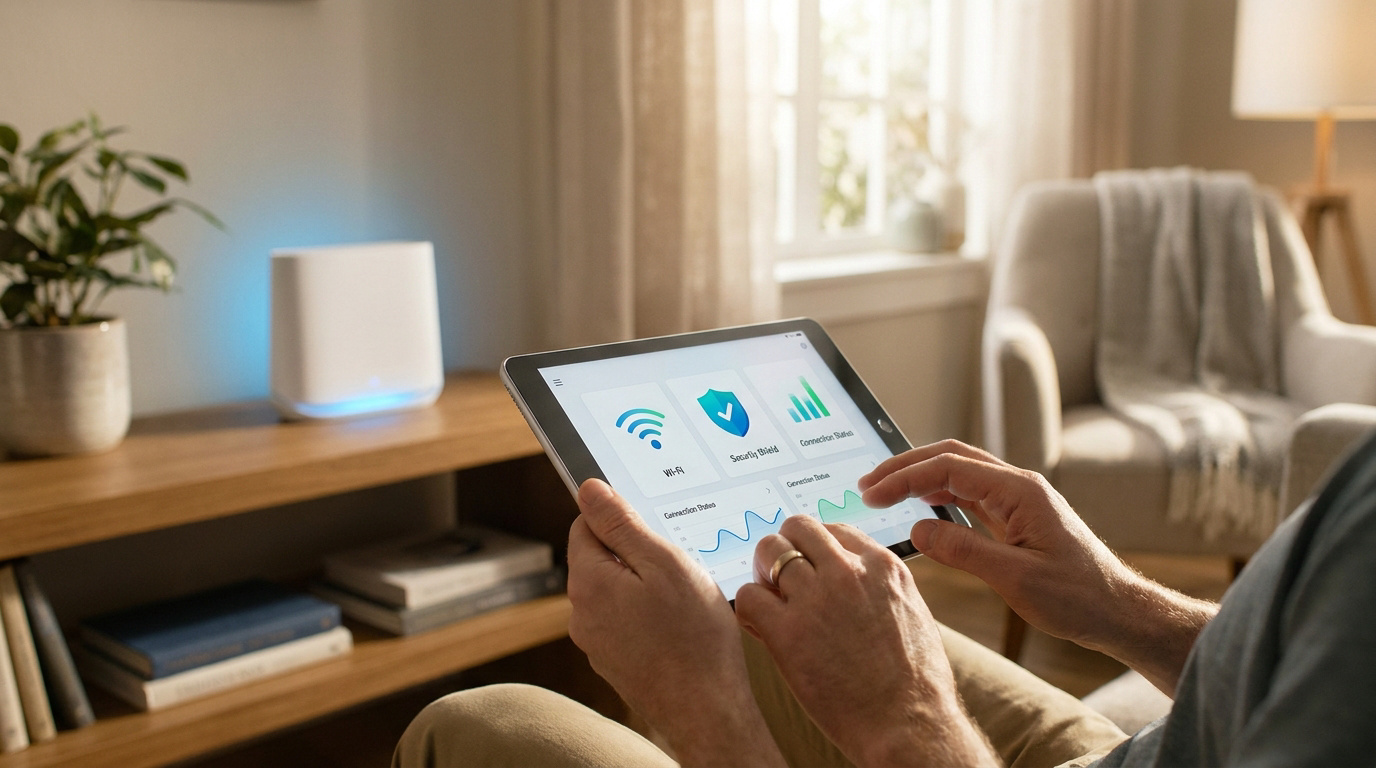
L'accès à l'interface mafreebox.freebox.fr exige une validation physique sur le boîtier pour définir le mot de passe administrateur. Cette étape sécurise la gestion du Wi-Fi, du réseau invité et du contrôle parental.
Pour l'intégration domotique, privilégiez le port 443 : vous évitez les timeouts de connexion et stabilisez le pilotage de vos équipements.
L'interface mafreebox reste le centre de pilotage indispensable pour gérer votre connexion, vos équipements et vos services Freebox depuis votre navigateur. Entre la première configuration du mot de passe administrateur et la sécurisation du Wi-Fi, les erreurs de connexion et les difficultés de paramétrage local sont fréquentes.
Les étapes détaillées vous permettent de maîtriser cet outil, de configurer vos accès en toute sécurité et de résoudre les problèmes techniques courants pour optimiser votre réseau domestique.
Accéder à mafreebox connexion et configurer l'accès local
mafreebox.freebox.fr est l'adresse locale qui donne accès à Freebox OS, l'interface web centralisée permettant de piloter l'intégralité des fonctions du boîtier Server depuis votre réseau domestique.
L'accès à Freebox OS passe par l'adresse locale mafreebox.freebox.fr, à utiliser depuis votre réseau domestique. Cette interface web centralisée permet de piloter l'intégralité des fonctions du boîtier Server.
Première connexion et mot de passe administrateur
À la première visite, cliquez sur l'option dédiée à la première connexion et créez un code d'accès spécifique pour sécuriser l'interface. Choisissez un mot de passe robuste.
Ne confondez pas ce code avec votre clé Wi-Fi : le premier verrouille vos réglages internes, la seconde autorise seulement l'accès à votre connexion sans fil. Notez ce mot de passe : en cas de perte, l'accès aux paramètres avancés deviendra vite un casse-tête.
Validation de sécurité sur l'afficheur du Freebox Server
Une validation physique est requise sur la façade du boîtier : autorisez manuellement la modification du mot de passe via l'écran LCD ou OLED. Ce lien matériel empêche toute prise de contrôle à distance.
Un appareil branché en Ethernet ou en Wi-Fi est nécessaire, avec une connexion active sur le réseau local. Une fois l'étape validée, l'accès à Freebox OS devient opérationnel et le tableau de bord s'affiche.
La connexion, activation et sécurité MFA d'un extranet reposent sur les mêmes réflexes de mot de passe robuste que l'interface mafreebox.
Ne confondez pas ce code avec votre clé Wi-Fi : le premier verrouille vos réglages internes, la seconde autorise seulement l'accès à votre connexion sans fil.
Personnaliser votre réseau Wi-Fi et la sécurité domestique
La priorité reste la sécurisation et la personnalisation de votre signal sans fil pour protéger vos échanges.
Modification du SSID et choix du protocole de chiffrement
Modifiez votre SSID via mafreebox pour rester discret : un nom personnalisé évite d'identifier votre matériel immédiatement.
Privilégiez les protocoles WPA2 ou WPA3 dans vos réglages. Ces méthodes de chiffrement renforcent la protection de votre connexion et bloquent les tentatives d'intrusion par force brute.
Activez le masquage du SSID pour gagner en confidentialité. Votre réseau n'apparaîtra plus dans les listes publiques et seuls vos appareils configurés manuellement pourront s'y connecter.
Mise en place d'un réseau invité pour protéger vos données
Isoler les terminaux de vos amis sur un segment séparé empêche vos visiteurs d'accéder aux dossiers partagés. Vos imprimantes et fichiers personnels restent hors de portée.
Configurez l'accès pour autoriser uniquement les ressources internet : vos données privées demeurent totalement invisibles pour les tiers.
Un réseau invité offre des bénéfices concrets pour votre sérénité :
- Isolation totale des flux de données
- Limitation possible de la bande passante
- Définition d'une durée de validité temporaire
- Mot de passe spécifique et indépendant
Sécuriser son réseau domestique passe aussi par des services tiers fiables, comme savoir créer et gérer sa messagerie gratuite.
Ajustement du serveur DHCP et filtrage parental
La Freebox permet de piloter finement chaque appareil connecté, pour la domotique comme pour l'éducation.
Fixation des adresses IP pour vos équipements domotiques
Attribuez des baux statiques via l'adresse MAC dans l'interface mafreebox. Cette manipulation simple évite les conflits d'adresses IP et vos objets connectés ne perdent plus leur configuration au redémarrage.
Une IP fixe garantit une stabilité indispensable à votre installation intelligente : vos caméras ou serveurs locaux restent joignables en permanence.
| Équipement | Type d'IP conseillé | Raison technique |
|---|---|---|
| Ordinateur | Dynamique | Usage standard flexible |
| Caméra IP | Fixe | Accès flux continu |
| Ampoule connectée | Fixe | Stabilité des commandes |
| NAS | Fixe | Partage fichiers constant |
Planification des plages horaires et gestion des profils
Créez des profils utilisateurs personnalisés pour segmenter les usages du foyer. Chaque membre dispose de règles spécifiques selon ses équipements, pour une gestion chirurgicale et adaptée à chacun.
Programmer des coupures automatiques du Wi-Fi se fait simplement sur l'interface. La connexion s'interrompt seule durant la nuit, ce qui limite le temps d'écran des enfants.
Le blocage de sites web via le filtrage intégré renforce la sécurité logicielle. Cette barrière protège efficacement la navigation des plus jeunes, sans installation de logiciels tiers complexes.
En résumé : La Freebox permet de fixer des adresses IP via l'adresse MAC, de créer des profils utilisateurs et de programmer des coupures automatiques du Wi-Fi pour un filtrage parental efficace.
Guide de dépannage et activation de l'accès distant
Malgré ces réglages optimaux, des difficultés d'accès peuvent survenir, nécessitant parfois une intervention à distance ou un simple redémarrage.
Solutions aux erreurs de page inaccessible ou de timeout
Un VPN actif bloque souvent la résolution de l'adresse locale : vérifiez vos paramètres de connexion réseau.
Si l'interface Freebox OS semble capricieuse, l'application Freebox Connect offre une alternative rapide et efficace, sans passer par l'ordinateur.
Pour les bugs d'affichage ou la latence, redémarrez proprement le Server depuis le menu principal de l'interface web : cette action logicielle simple remet généralement tout en ordre.
Activation de la gestion extérieure via l'adresse IP publique
Activer l'accès distant via le port HTTPS sécurisé est indispensable pour rester maître de votre réseau et piloter votre domicile en déplacement.
La configuration de l'accès API sert aux outils tiers : des solutions comme Home Assistant utilisent ce pont pour automatiser la gestion de votre réseau domestique.
Quelques réflexes pour sécuriser votre mafreebox :
- Utiliser un port non standard.
- Activer impérativement le HTTPS.
- Surveiller régulièrement les logs de connexion.
- Changer le mot de passe fréquemment.
Maîtrisez votre interface mafreebox en sécurisant l'accès administrateur, en configurant le Wi-Fi WPA3 et en isolant vos invités, pour garantir une stabilité domotique optimale et protéger durablement votre vie privée.
Comme pour tout service en ligne, un guide d'accès au webmail et dépannage aide à résoudre les erreurs de connexion les plus courantes.
Lire ensuite
Solutions Digitales
Zimbra SDIS 33 : accès au webmail et dépannage du compte
Solutions Digitales
Messagerie Convergence Poitiers : accès et configuration
Solutions Digitales
Zupimage : hébergeur d'images gratuit, rapide et anonyme
Solutions Digitales
Laposte mail : créer et gérer sa messagerie gratuite
Solutions Digitales
Sodirm streaming : accès, sécurité et alternatives légales
Questions fréquentes
Comment définir le mot de passe administrateur de mafreebox ?
À la première visite, cliquez sur l'option dédiée à la première connexion et créez un code d'accès spécifique pour sécuriser l'interface. Une validation physique est ensuite requise sur la façade du boîtier via l'écran LCD ou OLED.
Quels protocoles de chiffrement privilégier pour le Wi-Fi ?
Privilégiez les protocoles WPA2 ou WPA3 dans vos réglages. Ces méthodes de chiffrement renforcent la protection de votre connexion et bloquent les tentatives d'intrusion par force brute.
Pourquoi fixer les adresses IP de ses équipements domotiques ?
Attribuez des baux statiques via l'adresse MAC dans l'interface mafreebox. Cette manipulation simple évite les conflits d'adresses IP et vos objets connectés ne perdent plus leur configuration au redémarrage.
Que faire en cas d'erreur de page inaccessible ou de timeout ?
Un VPN actif bloque souvent la résolution de l'adresse locale : vérifiez vos paramètres de connexion réseau. L'application Freebox Connect offre une alternative rapide et efficace, sans passer par l'ordinateur.

La rédaction de Groupe Segnere
Les guides sont rédigés à partir des textes officiels, des documentations des services concernés et des méthodes reconnues en gestion. Chaque article est relu avant publication par Juliette Achard, rédactrice en chef. Un guide est repris dès qu'une règle fiscale, une procédure d'accès ou une pratique de gestion évolue.
Notre méthode de travail